Visto che l’articolo scritto un mese fa su come installare Leopard su un PC ha avuto un discreto successo, siccome ho notato che molti hanno avuto diverse difficoltà nell’installazione di Mac OS X Leopard sul proprio PC (o Hackintosh come vengono chiamati in gergo dei comuni PC con Mac OS X installato sopra) forse è il caso di dare qualche indicazione in più su come effettuare questa operazione. D’altronde è passato più di un mese e in un lasso di tempo così ampio qualcosa è cambiato: quindi mi sembra giusto portare a conoscenza di tutti informazioni interessanti a tal proposito.
Premetto che anche in questo caso non c’è da toccare una linea di codice e, se avete un hardware sufficientemente compatibile, dovreste riuscire ad installare Mac OS X sul vostro PC senza colpo ferire dopo avere impostato tutto a dovere.
Settare correttamente il Bios
La parte più rognosa è sicuramente questa: ovvero trovare le giuste impostazioni del Bios della vostra scheda madre. Tutto questo è dovuto al fatto che Mac OS X non è fatto per poter girare su computer con schede madri che hanno il Bios ma il sistema EFI ed anche utilizzando un DVD di installazione patchato per non avere problemi con schede madri aventi il Bios, ci possono comunque essere problemi da questo punto di vista in quanto il Bios di ogni scheda madre ha delle impostazioni predefinite che molto spesso sono la principale causa di problemi in tale processo di installazione.
Vi riporto di seguito quindi le screenshots con le impostazioni del Bios per una scheda madre Asus P5W DH Deluxe su cui è stato installato Mac OS X Leopard senza problemi: molto probabilmente da modello a modello ci saranno delle differenze, a volte anche sostanziali, però in linea di massima le schermate sotto dovrebbero farvi da guida in quanto le impostazioni principali e più importanti non cambiano.


Adesso che avete impostato correttamente il Bios della vostra scheda madre è tempo di passare all’installazione vera e propria.
Installazione di Mac OS X con il DVD Kalyway
Ora sarà necessario procurarsi il DVD di installazione di Mac OS X Leopard che andando a cercare sui vari siti di condivisione dei file Torrent come Mininova dovreste trovare alla voce “Kalyway Leopard 10.5.1 SSE2 SSE3“. Ovviamente andrete a scaricare un’immagine ISO che va masterizzata su un DVD che sarà quello che vi servirà per l’installazione di Leopard.
In sostanza ora avete un DVD di installazione di Leopard già pronto per essere installato su computer che non hanno il BIOS EFI, ovvero dei normali PC, ed è per questo motivo che non dovrete andare a fare nessuna strana modifica e non vi dovrete “sporcare le mani” andando a toccare il codice. Il DVD è fatto per permettervi di accedere tranquillamente al processo di installazione come se il vostro PC fosse un normalissimo Mac.
Una volta preparato il Bios ed il DVD, inserite quest’ultimo nell’unità ottica del vostro PC ed avviate il computer utilizzando il DVD come disco di avvio per fare partire il processo di installazione: dovrete pazientare qualche minuto.
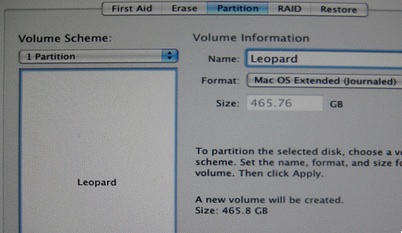
 A questo punto per prima cosa sarà necessario andare a partizionare l’hard disk. Una volta avviato da DVD andate nel menu Utility->Disk Utility dalla barra del menu in alto. Ora dalla barra laterale a sinistra scegliete il disco rigido dove volete andare ad installare Mac OS X, selezionate come schema di partizione del volume di avere soltanto 1 partizione (1 partition), date un nome al disco (nell’immagine si è scelto come nome “Leopard“) e quindi scegliete come formato Mac OS Extended (Journaled). Prima di confermare cliccate sul pulsante Opzioni (Options) e tra le due opzioni per lo schema di partizioni (MBR e GUID) vi consiglio di scegliere GUID (anche se non dovrebbero esserci problemi scegliendo MBR). Ora cliccate su Applica (Apply) e quindi aspettate che termini il processo di formattazione. Successivamente chiudete Disk Utility e tornate alla schermata iniziale del processo di installazione (vedi immagine).
Cliccate a questo punto su Continua (Continue) e accettate i termini della licenza. A questo punto è fondamentale cliccare sul pulsante Personalizza (Custumize) prima di procedere ad installare qualsiasi cosa. Ecco come dovrebbe comparirvi questa sezione del processo di installazione (immagine sotto).

Il DVD di installazione Kalyway è predisposto per funzionare con diverse schede madri e nella schermata sopra vedete le impostazioni che vanno scelte nel caso abbiate una Asus P5W DH Deluxe che funziona particolarmente bene con Mac OS X. Ovviamente a seconda della scheda madre che avete le impostazioni da scegliere saranno diverse e vista la quantità non indifferente di schede madri presenti in commercio è possibile che con alcune di queste non si riesca ad avere una buona compatibilità (ovvero una o più componenti come scheda audio, di rete, wireless ecc ecc potrebbero non essere riconosciute in quanto non è presente il driver).
A questo punto, dopo aver scelto le impostazioni corrette per il vostro hardware, cliccate sul pulsante Fatto (Done) che vi porterà indietro al processo di installazione che potrete continuare e terminare tranquillamente. Una volta terminato il tutto non vi resterà che riavviare il vostro Hackintosh, togliere il DVD di installazione e godervi Mac OS X Leopard nella versione 10.5.1
Se avete qualche euro nel salvadanaio e dovete investirlo per acquistare un computer nuovo sul quale volete poi andare ad installare anche Mac OS X seguendo le indicazioni che vi ho dato sopra, vi consiglio di dare un’occhiata all’ottima guida di Davide Calabrò.
277 risposte su “Installare Mac OS X Leopard sul tuo PC /2”
@Giuseppe
Ok tienici aggiornato e speriamo che possa riuscire nell’installazione.
😉
Ho capito qual’era il problema,praticamente l’installazione non si completava e si riavviava in automatico!ora sto scaricando un altro dvd già patchato!vi farò sapere…grazie lo stesso!!
Si,scusa ma l’ho letto dopo…cmq ora lo sto scaricando.Il bios è settato e la scheda madre è recente ma quando lo faccio partire,dopo l’installazione,mi esce un _ lampeggiante e non si muove più. Ho cambiato anche scheda video,avevo un’ati e ho messo una geforce ma non va!
@Giuseppe
Ma hai letto l’articolo?
Perchè andarsi a complicare la vita andando a patchare il kernel e via dicendo quando c’è già un DVD patchato e non c’è bisogno di toccare una riga di codice per l’installazione?
Hai settato correttamente il BIOS (vedi screenshots)?
La tua scheda madre è sufficientemente recente?
Scusate ragazzi…ho installato leopard dal dvd iatkos 1.0i ed ho applicato la patch ma purtroppo non mi parte in boot!come faccio?mi sono dimenticato qualche passaggio?
@Presveva
Ora dovrebbero essere a posto.
Non avevo caricato 2 immigni. Se ci sono altri problemi segnalatelo pure rimedierò quanto prima 😉
c’è qualcosa che non và nelle screenshot.
@arielkai e @kOoLiNuS
Per quanto riguarda la compatibilità il processore deve supportare le istruzioni SS2 e SS3.
Poi la vera roulette russa è la scheda madre: se quella viene riconosciuta (quelle recenti e che fanno per la maggiore di Asus e Abit non dovrebbero avere problemi) allora si è a cavallo.
+1
mi dovrei informare anche io sull’ hardware minimo necessario …
che requisiti dovrebbe avere un pc per supportare leopard?
perche vorrei provarlo sul un portatile ma non è molto potente circa processore celeron 1700 Mhz, ram 512 con scheda video condivisa, hard disk 80g
bastano?
grazie