Visto che l’articolo scritto un mese fa su come installare Leopard su un PC ha avuto un discreto successo, siccome ho notato che molti hanno avuto diverse difficoltà nell’installazione di Mac OS X Leopard sul proprio PC (o Hackintosh come vengono chiamati in gergo dei comuni PC con Mac OS X installato sopra) forse è il caso di dare qualche indicazione in più su come effettuare questa operazione. D’altronde è passato più di un mese e in un lasso di tempo così ampio qualcosa è cambiato: quindi mi sembra giusto portare a conoscenza di tutti informazioni interessanti a tal proposito.
Premetto che anche in questo caso non c’è da toccare una linea di codice e, se avete un hardware sufficientemente compatibile, dovreste riuscire ad installare Mac OS X sul vostro PC senza colpo ferire dopo avere impostato tutto a dovere.
Settare correttamente il Bios
La parte più rognosa è sicuramente questa: ovvero trovare le giuste impostazioni del Bios della vostra scheda madre. Tutto questo è dovuto al fatto che Mac OS X non è fatto per poter girare su computer con schede madri che hanno il Bios ma il sistema EFI ed anche utilizzando un DVD di installazione patchato per non avere problemi con schede madri aventi il Bios, ci possono comunque essere problemi da questo punto di vista in quanto il Bios di ogni scheda madre ha delle impostazioni predefinite che molto spesso sono la principale causa di problemi in tale processo di installazione.
Vi riporto di seguito quindi le screenshots con le impostazioni del Bios per una scheda madre Asus P5W DH Deluxe su cui è stato installato Mac OS X Leopard senza problemi: molto probabilmente da modello a modello ci saranno delle differenze, a volte anche sostanziali, però in linea di massima le schermate sotto dovrebbero farvi da guida in quanto le impostazioni principali e più importanti non cambiano.


Adesso che avete impostato correttamente il Bios della vostra scheda madre è tempo di passare all’installazione vera e propria.
Installazione di Mac OS X con il DVD Kalyway
Ora sarà necessario procurarsi il DVD di installazione di Mac OS X Leopard che andando a cercare sui vari siti di condivisione dei file Torrent come Mininova dovreste trovare alla voce “Kalyway Leopard 10.5.1 SSE2 SSE3“. Ovviamente andrete a scaricare un’immagine ISO che va masterizzata su un DVD che sarà quello che vi servirà per l’installazione di Leopard.
In sostanza ora avete un DVD di installazione di Leopard già pronto per essere installato su computer che non hanno il BIOS EFI, ovvero dei normali PC, ed è per questo motivo che non dovrete andare a fare nessuna strana modifica e non vi dovrete “sporcare le mani” andando a toccare il codice. Il DVD è fatto per permettervi di accedere tranquillamente al processo di installazione come se il vostro PC fosse un normalissimo Mac.
Una volta preparato il Bios ed il DVD, inserite quest’ultimo nell’unità ottica del vostro PC ed avviate il computer utilizzando il DVD come disco di avvio per fare partire il processo di installazione: dovrete pazientare qualche minuto.
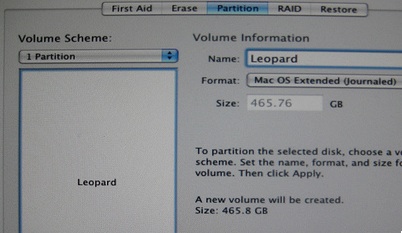
 A questo punto per prima cosa sarà necessario andare a partizionare l’hard disk. Una volta avviato da DVD andate nel menu Utility->Disk Utility dalla barra del menu in alto. Ora dalla barra laterale a sinistra scegliete il disco rigido dove volete andare ad installare Mac OS X, selezionate come schema di partizione del volume di avere soltanto 1 partizione (1 partition), date un nome al disco (nell’immagine si è scelto come nome “Leopard“) e quindi scegliete come formato Mac OS Extended (Journaled). Prima di confermare cliccate sul pulsante Opzioni (Options) e tra le due opzioni per lo schema di partizioni (MBR e GUID) vi consiglio di scegliere GUID (anche se non dovrebbero esserci problemi scegliendo MBR). Ora cliccate su Applica (Apply) e quindi aspettate che termini il processo di formattazione. Successivamente chiudete Disk Utility e tornate alla schermata iniziale del processo di installazione (vedi immagine).
Cliccate a questo punto su Continua (Continue) e accettate i termini della licenza. A questo punto è fondamentale cliccare sul pulsante Personalizza (Custumize) prima di procedere ad installare qualsiasi cosa. Ecco come dovrebbe comparirvi questa sezione del processo di installazione (immagine sotto).

Il DVD di installazione Kalyway è predisposto per funzionare con diverse schede madri e nella schermata sopra vedete le impostazioni che vanno scelte nel caso abbiate una Asus P5W DH Deluxe che funziona particolarmente bene con Mac OS X. Ovviamente a seconda della scheda madre che avete le impostazioni da scegliere saranno diverse e vista la quantità non indifferente di schede madri presenti in commercio è possibile che con alcune di queste non si riesca ad avere una buona compatibilità (ovvero una o più componenti come scheda audio, di rete, wireless ecc ecc potrebbero non essere riconosciute in quanto non è presente il driver).
A questo punto, dopo aver scelto le impostazioni corrette per il vostro hardware, cliccate sul pulsante Fatto (Done) che vi porterà indietro al processo di installazione che potrete continuare e terminare tranquillamente. Una volta terminato il tutto non vi resterà che riavviare il vostro Hackintosh, togliere il DVD di installazione e godervi Mac OS X Leopard nella versione 10.5.1
Se avete qualche euro nel salvadanaio e dovete investirlo per acquistare un computer nuovo sul quale volete poi andare ad installare anche Mac OS X seguendo le indicazioni che vi ho dato sopra, vi consiglio di dare un’occhiata all’ottima guida di Davide Calabrò.

277 risposte su “Installare Mac OS X Leopard sul tuo PC /2”
io ho installato senza problemi kalaway, mi funziona tutto perfettamente, ma ho la risoluzione 1024×768 metre il mio monitor è 168×1050. Ho cercato nelle opzioni display, ma c’è solo 1024×768. Ho pensato che mancassero i drver per la mia nvidia asus en8600gt silent, ma non so dove trovarli per mac!!! mi aiutate vi prego vi prego vi prego!
@Guido
OOB vuol dire Out Of the Box e in genere si usa per dire che un componente hardware funzione senza bisogno di installazione di software/driver ovvero basta tirarlo fuori dalla scatola (ed attaccarla) per farlo funzionare.
Ciao, guido ho il tuo stesso problema.. ora provo a usare un altra immagine.. vedremo…
Cmq, ho letto che per la realtek 8139,uno la fatta funzionare, disabilitandola da bios prima di installare il sistema operativo.. dopo di che ha installato leopard e l’ha riabilitata…
pero non so….
Il guaio è che io non la posso nemmeno sostituire avendo un portatile, e la scheda wifi non è supportata del tutto… DOH!!!!
ciao davide sono riuscito nell’installazione ma ho un problema che cerco di risolvere da una settimana: non mi va internet….la scheda di rede intregrata non è compatibile ma mi sono trovato in casa una RTL8139B che ho letto su wiki sia compatibile, c’è scritto però works OOB e non so cosa voglia dire….cmq l’ho montata ed ho seguito questa guida:
http://forum.insanelymac.com/index.php?showtopic=34149
ho provato in tutti i modi ma non mi vede l’ethernet…..AIUTO!!!!!!!!
[…] vittime di Microsoft, pensano che gli altri sistemi operativi tipo Linux o Leopard (Mac OS X) siano software difficili e poco sicuri e non riescono ad abbandonare un prodotto che gli viene […]
Ok grazie per la dritta….
Ho visto su interent che uno ha il mio stesso pc amilo pi 1050 e ha su leopard quindi a questo punto non dovrebbe essere un problema di compatibilità…
sempre su internet mi è stato suggerito di usare la patch IONetworkingFamily.
Qualcuno di voi sa dove trovarla e come installarla????? premettendo che non riesco a farci niente con leopard dato che mi blocco alla schermata di benvenuto dopo l’installazione.
Si possono inserire dei driver manualmente durante l’installazione, caricandoli da un cd?
Inserisci il CD di Windows XP, avvi da CD, vai nella console di ripristino e dai come comando “fixmbr” e va tutto a posto.
Ok… li provo a cercare…
e mettiamo il caso che non li trovo..
metto su il disco di linux e tolgo la partizione di mac.
Ma poi??? il boot si va a incasinare… come faccio a sistemarlo??
Allora credo dipenda dalla scheda madre e quindi a meno che non riesci a trovare i driver per Mac OS X da qualche parte (non saprei indicarti dove, chiedi a San Google) devi rinunciare.