Visto che l’articolo scritto un mese fa su come installare Leopard su un PC ha avuto un discreto successo, siccome ho notato che molti hanno avuto diverse difficoltà nell’installazione di Mac OS X Leopard sul proprio PC (o Hackintosh come vengono chiamati in gergo dei comuni PC con Mac OS X installato sopra) forse è il caso di dare qualche indicazione in più su come effettuare questa operazione. D’altronde è passato più di un mese e in un lasso di tempo così ampio qualcosa è cambiato: quindi mi sembra giusto portare a conoscenza di tutti informazioni interessanti a tal proposito.
Premetto che anche in questo caso non c’è da toccare una linea di codice e, se avete un hardware sufficientemente compatibile, dovreste riuscire ad installare Mac OS X sul vostro PC senza colpo ferire dopo avere impostato tutto a dovere.
Settare correttamente il Bios
La parte più rognosa è sicuramente questa: ovvero trovare le giuste impostazioni del Bios della vostra scheda madre. Tutto questo è dovuto al fatto che Mac OS X non è fatto per poter girare su computer con schede madri che hanno il Bios ma il sistema EFI ed anche utilizzando un DVD di installazione patchato per non avere problemi con schede madri aventi il Bios, ci possono comunque essere problemi da questo punto di vista in quanto il Bios di ogni scheda madre ha delle impostazioni predefinite che molto spesso sono la principale causa di problemi in tale processo di installazione.
Vi riporto di seguito quindi le screenshots con le impostazioni del Bios per una scheda madre Asus P5W DH Deluxe su cui è stato installato Mac OS X Leopard senza problemi: molto probabilmente da modello a modello ci saranno delle differenze, a volte anche sostanziali, però in linea di massima le schermate sotto dovrebbero farvi da guida in quanto le impostazioni principali e più importanti non cambiano.


Adesso che avete impostato correttamente il Bios della vostra scheda madre è tempo di passare all’installazione vera e propria.
Installazione di Mac OS X con il DVD Kalyway
Ora sarà necessario procurarsi il DVD di installazione di Mac OS X Leopard che andando a cercare sui vari siti di condivisione dei file Torrent come Mininova dovreste trovare alla voce “Kalyway Leopard 10.5.1 SSE2 SSE3“. Ovviamente andrete a scaricare un’immagine ISO che va masterizzata su un DVD che sarà quello che vi servirà per l’installazione di Leopard.
In sostanza ora avete un DVD di installazione di Leopard già pronto per essere installato su computer che non hanno il BIOS EFI, ovvero dei normali PC, ed è per questo motivo che non dovrete andare a fare nessuna strana modifica e non vi dovrete “sporcare le mani” andando a toccare il codice. Il DVD è fatto per permettervi di accedere tranquillamente al processo di installazione come se il vostro PC fosse un normalissimo Mac.
Una volta preparato il Bios ed il DVD, inserite quest’ultimo nell’unità ottica del vostro PC ed avviate il computer utilizzando il DVD come disco di avvio per fare partire il processo di installazione: dovrete pazientare qualche minuto.
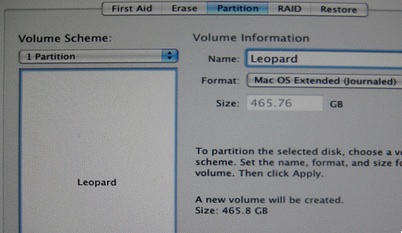
 A questo punto per prima cosa sarà necessario andare a partizionare l’hard disk. Una volta avviato da DVD andate nel menu Utility->Disk Utility dalla barra del menu in alto. Ora dalla barra laterale a sinistra scegliete il disco rigido dove volete andare ad installare Mac OS X, selezionate come schema di partizione del volume di avere soltanto 1 partizione (1 partition), date un nome al disco (nell’immagine si è scelto come nome “Leopard“) e quindi scegliete come formato Mac OS Extended (Journaled). Prima di confermare cliccate sul pulsante Opzioni (Options) e tra le due opzioni per lo schema di partizioni (MBR e GUID) vi consiglio di scegliere GUID (anche se non dovrebbero esserci problemi scegliendo MBR). Ora cliccate su Applica (Apply) e quindi aspettate che termini il processo di formattazione. Successivamente chiudete Disk Utility e tornate alla schermata iniziale del processo di installazione (vedi immagine).
Cliccate a questo punto su Continua (Continue) e accettate i termini della licenza. A questo punto è fondamentale cliccare sul pulsante Personalizza (Custumize) prima di procedere ad installare qualsiasi cosa. Ecco come dovrebbe comparirvi questa sezione del processo di installazione (immagine sotto).

Il DVD di installazione Kalyway è predisposto per funzionare con diverse schede madri e nella schermata sopra vedete le impostazioni che vanno scelte nel caso abbiate una Asus P5W DH Deluxe che funziona particolarmente bene con Mac OS X. Ovviamente a seconda della scheda madre che avete le impostazioni da scegliere saranno diverse e vista la quantità non indifferente di schede madri presenti in commercio è possibile che con alcune di queste non si riesca ad avere una buona compatibilità (ovvero una o più componenti come scheda audio, di rete, wireless ecc ecc potrebbero non essere riconosciute in quanto non è presente il driver).
A questo punto, dopo aver scelto le impostazioni corrette per il vostro hardware, cliccate sul pulsante Fatto (Done) che vi porterà indietro al processo di installazione che potrete continuare e terminare tranquillamente. Una volta terminato il tutto non vi resterà che riavviare il vostro Hackintosh, togliere il DVD di installazione e godervi Mac OS X Leopard nella versione 10.5.1
Se avete qualche euro nel salvadanaio e dovete investirlo per acquistare un computer nuovo sul quale volete poi andare ad installare anche Mac OS X seguendo le indicazioni che vi ho dato sopra, vi consiglio di dare un’occhiata all’ottima guida di Davide Calabrò.
277 risposte su “Installare Mac OS X Leopard sul tuo PC /2”
@Luigi
Prova a staccare tutte le periferiche credo ci sia qualcosa che crea problemi. Se poi hai schede interne particolari potrebbero essere anche quelle.
Installazione và…solo che al riavvio mi compare una ruota colorata che gira e si pianta li…secondo voi cos potrebbe essere??
Scusa ma sono nuovo del sistema…che vuoldire Dock?cmq dice che non riesce a rilevare le impostazioni della tastiera e quindi non riesco a scrivere niente!
@Giuseppe
Prova ad andare nelle Preferenze di sistema da Dock, poi vai nella sezione Internazionale e quindi Menu tastiera e scegli il tipo di input giusto.
Ragazzi…dopo svariati problemi ho capito che era la mia versione del dvd che non era diciamo “perfetta”!Ora l’ho installato con successo,l’unico problema è che la tastiera(logitech usb) che non riconosce e mi scrive in greco in parte!sapete aiutarmi?
Ho fatto il boot premendo f8 e mettendo -v.
Purtroppo quello che esce dopo che ha caricato tutto è troppo veloce e si riavvia in una manciata di millesimi che non riesco neanche a riprenderlo con la videocamera.
Forse leggendo quello si capirebbe qualcosa di +.
@Uomoz
Purtroppo non avendo il portatile sotto mano non riesco ad esserti molto di aiuto. Credo che il fatto che si riavvii è perchè avviene un kernel panic all’avvio perchè c’è qualche componente particolare e quando Leopard la riconosce e cerca di avviarne i driver va in conflitto con qualcos’altro creando il kernel panic.
Prova ad avviare in modalità verbose premendo V quando vedi comparire la mela grigia sullo schermo (non sono sicuro che la cosa si possa fare in fase di installazione ma dovrebbe essere possibile) e leggi bene l’output del kernel quando viene caricato. Se va in kernel panic ti dovrebbe dare un messaggio di errore e almeno saprai qual è il problema per andare a cercare una soluzione.
Ok quindi se riuscissi a far partire l’installazione elimino le 2 partizioni e faccio formattare tutto a leopard durante le prime fasi dell’istallazione.
Cmq secondo te (Davide) non c’è nessun modo di risolvere il problema dell’installazione? a me sembra strano che carichi tutto e poi si riavvii quando deve installare?
Usando un’altra versione di leopard che non sia la kelyway. Non so… se qualcuno ha risolto il problema su un portatile o su un portatile asus si faccia avanti.
@Uomoz
Secondo me è la scheda madre del portatile a non essere compatibile con Leopard.
Per quanto riguarda il disco l’ideale sarebbe avere un’unità dedicata perchè installarlo su una partizione potrebbe creare non pochi problemi.
Scusate l’intromissione. Ma è importante.
Ho un portatile Asus Pro31 S e nel bios non ho trovato nulla che riguardi l’AHCI. L’unica cosa che ho messo è il DVD come BOOT.
Bene….
Se metto il DVD fatto dalla iso kalyway_leo_10.5.1.iso carica per 5 minuti tutto e poi per un’istante appare una schermata grigia con la mela bianca. Dopo di che si riavvia.
Non capisco cosa fare il Bios del portatile è meno ricco di quello che si vede nelle spiegazioni per installare kalyway.
Dove sbaglio? Cosa posso fare?
Ua cosa che non è chiara è se prima di installare Leopard devo o non devo fare una partizione da Windows per Leopard e come la devo formattare.
Io ne ho fatta una da 50 gb e l’ho lasciata non formattata sperando che leopard la vedesse e se la formattasse come meglio crede. solo che non arrivo a nessuna installazione.
Vedo la mela bianca su sfondo grigio e poi si riavvia
Vi prego datevi qualche idea o soluzione
Grazie 1000