Visto che l’articolo scritto un mese fa su come installare Leopard su un PC ha avuto un discreto successo, siccome ho notato che molti hanno avuto diverse difficoltà nell’installazione di Mac OS X Leopard sul proprio PC (o Hackintosh come vengono chiamati in gergo dei comuni PC con Mac OS X installato sopra) forse è il caso di dare qualche indicazione in più su come effettuare questa operazione. D’altronde è passato più di un mese e in un lasso di tempo così ampio qualcosa è cambiato: quindi mi sembra giusto portare a conoscenza di tutti informazioni interessanti a tal proposito.
Premetto che anche in questo caso non c’è da toccare una linea di codice e, se avete un hardware sufficientemente compatibile, dovreste riuscire ad installare Mac OS X sul vostro PC senza colpo ferire dopo avere impostato tutto a dovere.
Settare correttamente il Bios
La parte più rognosa è sicuramente questa: ovvero trovare le giuste impostazioni del Bios della vostra scheda madre. Tutto questo è dovuto al fatto che Mac OS X non è fatto per poter girare su computer con schede madri che hanno il Bios ma il sistema EFI ed anche utilizzando un DVD di installazione patchato per non avere problemi con schede madri aventi il Bios, ci possono comunque essere problemi da questo punto di vista in quanto il Bios di ogni scheda madre ha delle impostazioni predefinite che molto spesso sono la principale causa di problemi in tale processo di installazione.
Vi riporto di seguito quindi le screenshots con le impostazioni del Bios per una scheda madre Asus P5W DH Deluxe su cui è stato installato Mac OS X Leopard senza problemi: molto probabilmente da modello a modello ci saranno delle differenze, a volte anche sostanziali, però in linea di massima le schermate sotto dovrebbero farvi da guida in quanto le impostazioni principali e più importanti non cambiano.


Adesso che avete impostato correttamente il Bios della vostra scheda madre è tempo di passare all’installazione vera e propria.
Installazione di Mac OS X con il DVD Kalyway
Ora sarà necessario procurarsi il DVD di installazione di Mac OS X Leopard che andando a cercare sui vari siti di condivisione dei file Torrent come Mininova dovreste trovare alla voce “Kalyway Leopard 10.5.1 SSE2 SSE3“. Ovviamente andrete a scaricare un’immagine ISO che va masterizzata su un DVD che sarà quello che vi servirà per l’installazione di Leopard.
In sostanza ora avete un DVD di installazione di Leopard già pronto per essere installato su computer che non hanno il BIOS EFI, ovvero dei normali PC, ed è per questo motivo che non dovrete andare a fare nessuna strana modifica e non vi dovrete “sporcare le mani” andando a toccare il codice. Il DVD è fatto per permettervi di accedere tranquillamente al processo di installazione come se il vostro PC fosse un normalissimo Mac.
Una volta preparato il Bios ed il DVD, inserite quest’ultimo nell’unità ottica del vostro PC ed avviate il computer utilizzando il DVD come disco di avvio per fare partire il processo di installazione: dovrete pazientare qualche minuto.
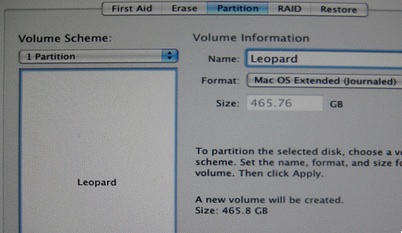
 A questo punto per prima cosa sarà necessario andare a partizionare l’hard disk. Una volta avviato da DVD andate nel menu Utility->Disk Utility dalla barra del menu in alto. Ora dalla barra laterale a sinistra scegliete il disco rigido dove volete andare ad installare Mac OS X, selezionate come schema di partizione del volume di avere soltanto 1 partizione (1 partition), date un nome al disco (nell’immagine si è scelto come nome “Leopard“) e quindi scegliete come formato Mac OS Extended (Journaled). Prima di confermare cliccate sul pulsante Opzioni (Options) e tra le due opzioni per lo schema di partizioni (MBR e GUID) vi consiglio di scegliere GUID (anche se non dovrebbero esserci problemi scegliendo MBR). Ora cliccate su Applica (Apply) e quindi aspettate che termini il processo di formattazione. Successivamente chiudete Disk Utility e tornate alla schermata iniziale del processo di installazione (vedi immagine).
Cliccate a questo punto su Continua (Continue) e accettate i termini della licenza. A questo punto è fondamentale cliccare sul pulsante Personalizza (Custumize) prima di procedere ad installare qualsiasi cosa. Ecco come dovrebbe comparirvi questa sezione del processo di installazione (immagine sotto).

Il DVD di installazione Kalyway è predisposto per funzionare con diverse schede madri e nella schermata sopra vedete le impostazioni che vanno scelte nel caso abbiate una Asus P5W DH Deluxe che funziona particolarmente bene con Mac OS X. Ovviamente a seconda della scheda madre che avete le impostazioni da scegliere saranno diverse e vista la quantità non indifferente di schede madri presenti in commercio è possibile che con alcune di queste non si riesca ad avere una buona compatibilità (ovvero una o più componenti come scheda audio, di rete, wireless ecc ecc potrebbero non essere riconosciute in quanto non è presente il driver).
A questo punto, dopo aver scelto le impostazioni corrette per il vostro hardware, cliccate sul pulsante Fatto (Done) che vi porterà indietro al processo di installazione che potrete continuare e terminare tranquillamente. Una volta terminato il tutto non vi resterà che riavviare il vostro Hackintosh, togliere il DVD di installazione e godervi Mac OS X Leopard nella versione 10.5.1
Se avete qualche euro nel salvadanaio e dovete investirlo per acquistare un computer nuovo sul quale volete poi andare ad installare anche Mac OS X seguendo le indicazioni che vi ho dato sopra, vi consiglio di dare un’occhiata all’ottima guida di Davide Calabrò.
277 risposte su “Installare Mac OS X Leopard sul tuo PC /2”
Ciao,
ho effettuato l’install. Ho usato un upchuck di tiger però, infatti 10.4.9. Il problema è che non riesco a bootarlo, L’OS è li nella partizione, installato perfettamente senza problemi, sulla seconda partizione del secondo HD. EasyBCD?? come lo vedete? OS selector mi ha creato + problemi che mai. E ho fatto una prova con il GRUB di linux, aggiustando il menu.lst dei vari Kenrel all’avvio ho il mio OS X ma quando lo lancio, mi dice: “HFS+ PARTION ERROR”. Qualche dritta?
Grazie a tutti
Per rispondere ad Alessandro:
Ciao,grazie per avermi risposto…voglio dirti che io Leopard l’ho messo da parecchio ed anche io ho scaricato la versione di Kalyway da 4,7 GB proprio perchè ho provato anche le altre e nessuna di loro andava mai bene. Io cn Mac riesco a scrivere ma non perfettamente.Di layout me ne da 3 e nessuna della 3 va bene per la mia tastiera.Mi sapete aiutare?grazie mille!
di nuovo io… dopo aver digitato -v mi ha aperto una schermata piena di scritte dopodichè il SO si è caricato da solo! la schermata principale tutto ok.. come al solito.
poi lo spengo, lo riaccendo, e di nuovo punto a capo! si blocca anche dopo averlo aperto con l’opzione -v…
potresti dirmi per favore cosa devo guardare quando apro quella schermata con -v?
grazie mille
Ciao a tutti,
volevo comunicare che il mio nuovo sistema operativo Leopard su notebook 17″ HP Pavilion 9690el funziona perfettamente. Mi era rimasto da configurare la scheda audio, ma anche questa funziona perfettamente. L’unica cosa che non va è la webcam incorporata, ma non mi preoccupa più di tanto in quanto è risaputo che il SO Apple ha problemi di compatibilità con diverse webcam e quindi ritengo che anche questo sia il mio caso. Naturalmente se qualcuno mi può dare ragguagli in merito, resto a disposizione. Per rispondere a Giuseppe che ha problemi con la tastiera: La mia è configurata correttamente. Ho seguito tutte le procedure per le configurazioni italiane e ritengo che tra queste mi abbia inserito anche il layout di tastiera in italiano.
Da premettere che la versione di Kalyway che ho scaricato da torrent differisce da quelle consigliate, in quanto, mentre quelle che ho trovato in giro erano da 2gb circa, la mia è da 4,7Gb. Non vorrei che proprio in questa versione, ci siano più informazioni per una corretta configurazione.
Ho anche effettuato i benchmarch e va una bomba!
Grazie di tutto a tutti voi e soprattutto a Davide e comunque resto a Vs. disposizione per ulteriori delucidazioni.
Ragazzi scusate,sono riuscito a risolvere in parte il problema della tastiera,ci lavoro da un bel pò…ma senza risultati!Non mi riconosce la tastiera e quando mi chiedi di premere shift e il tasto con freccia giu mi dice di non riconoscerla e mi porta a selezionare io che tipo di tastiera ho.Ora il punto è che qualsiasi tastiera io inserisca mi da sempre gli stessi comandi cioè (w=z) – (m=.) (,=:) e così via.Quando premo la w mi da la z…Come posso risolvere?avevo scaricato il control center logitech ma li parla solo del mouse!aiutatemi voi…
ciao ho risolto in quello ma quando la macchina ha finito di caricarmi la prima parte mi viene fuori la mela bianca e dopo 1 minuto si blocca li… cosa puo’ essere?????
grazie anticipatamente
@Giorgio
Come ho scritto nei commenti sopra molto probabilmente Leoparda va in kernel panic. Per scoprire il motivo o sapere qualcosa in più dovresti avviare in modalità verbose premendo f8 subito dopo aver scelto il SO e poi successivamente avviando il boot aggiungendo -v come opzione da terminale.
@Alessandro
Dai un’occhiata qui. Mi sembra ci siano delle informazioni abbastanza aggiornate con tutti i driver per il tuo portatile
@Davide
G R A Z I E !!! Funziona perfettamente!!!
Mi ha configurato la scheda video con tutti i parametri giusti e ora la visualizzazione a 1440×900 è perfetta!
Ora, la scheda audio che è una Realtek non risulta installata, anche questa ritengo abbia problemi di drivers. Sai dirmi se posso reperirli da qualche parte?
Ti dico subito cosa non funziona correttamente:
– La scheda audio;
– La webcam incorporata (si accende la spia ma nel riquadro mi visualizza una pagina completamente verde).
Il resto (esclusa la wireless, ma non m’inporta perchè tanto il collegamento in rete lo effettuo tramite cavo 10/100) è configurato correttamente e come tale funziona (USB, Firewire, HDMI, lettore di card, ecc. tutto ok)
Salve a tutti, ho installato Leopard sul mio pc tramite la versione kalyway come da manuale, solamente che una volta resettato il pc, dove si sceglie il SO, scegliendo il boot Leopard mi apre la schermata bianca con il simbolo a mela e dopo pochi secondi la rotella di caricamento sottostante si blocca costringendomi a riavviare.
Devo fare presente però che sono riuscito ad entrare 2 volte ne SO Leopard (non so come abbia fatto), tanto da configurarlo ecc. ecc..
Ho provato decine di volte con decine di combinazioni (spegnendo mouse e tastiera, lasciandolo caricare da solo il boot, scegliendo il boot scrivendo il numero…) ma niente da fare apparte quei due casi rari..
Qualcuno potrebbe aiutarmi?
@Alessandro
Anche se la scheda video è la stessa credo che la scheda madre non sia la stessa del Macbook Pro (anzi ne sono sicuro). Questo vuol dire che anche i controller del chipset grafico è diverso rispetto a quello del Macbook e credo che i problemi siano dovuti a dei problemi di indirizzamento.
Prova a scaricare questi driver specifici per la versione 8600 che dovrebbero essere presenti nella versione 10.5.2 di Mac OS X e fammi sapere