Visto che l’articolo scritto un mese fa su come installare Leopard su un PC ha avuto un discreto successo, siccome ho notato che molti hanno avuto diverse difficoltà nell’installazione di Mac OS X Leopard sul proprio PC (o Hackintosh come vengono chiamati in gergo dei comuni PC con Mac OS X installato sopra) forse è il caso di dare qualche indicazione in più su come effettuare questa operazione. D’altronde è passato più di un mese e in un lasso di tempo così ampio qualcosa è cambiato: quindi mi sembra giusto portare a conoscenza di tutti informazioni interessanti a tal proposito.
Premetto che anche in questo caso non c’è da toccare una linea di codice e, se avete un hardware sufficientemente compatibile, dovreste riuscire ad installare Mac OS X sul vostro PC senza colpo ferire dopo avere impostato tutto a dovere.
Settare correttamente il Bios
La parte più rognosa è sicuramente questa: ovvero trovare le giuste impostazioni del Bios della vostra scheda madre. Tutto questo è dovuto al fatto che Mac OS X non è fatto per poter girare su computer con schede madri che hanno il Bios ma il sistema EFI ed anche utilizzando un DVD di installazione patchato per non avere problemi con schede madri aventi il Bios, ci possono comunque essere problemi da questo punto di vista in quanto il Bios di ogni scheda madre ha delle impostazioni predefinite che molto spesso sono la principale causa di problemi in tale processo di installazione.
Vi riporto di seguito quindi le screenshots con le impostazioni del Bios per una scheda madre Asus P5W DH Deluxe su cui è stato installato Mac OS X Leopard senza problemi: molto probabilmente da modello a modello ci saranno delle differenze, a volte anche sostanziali, però in linea di massima le schermate sotto dovrebbero farvi da guida in quanto le impostazioni principali e più importanti non cambiano.


Adesso che avete impostato correttamente il Bios della vostra scheda madre è tempo di passare all’installazione vera e propria.
Installazione di Mac OS X con il DVD Kalyway
Ora sarà necessario procurarsi il DVD di installazione di Mac OS X Leopard che andando a cercare sui vari siti di condivisione dei file Torrent come Mininova dovreste trovare alla voce “Kalyway Leopard 10.5.1 SSE2 SSE3“. Ovviamente andrete a scaricare un’immagine ISO che va masterizzata su un DVD che sarà quello che vi servirà per l’installazione di Leopard.
In sostanza ora avete un DVD di installazione di Leopard già pronto per essere installato su computer che non hanno il BIOS EFI, ovvero dei normali PC, ed è per questo motivo che non dovrete andare a fare nessuna strana modifica e non vi dovrete “sporcare le mani” andando a toccare il codice. Il DVD è fatto per permettervi di accedere tranquillamente al processo di installazione come se il vostro PC fosse un normalissimo Mac.
Una volta preparato il Bios ed il DVD, inserite quest’ultimo nell’unità ottica del vostro PC ed avviate il computer utilizzando il DVD come disco di avvio per fare partire il processo di installazione: dovrete pazientare qualche minuto.
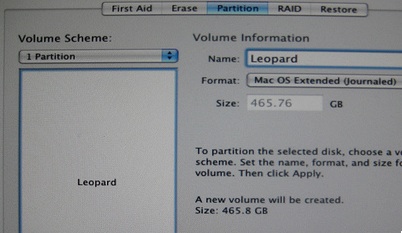
 A questo punto per prima cosa sarà necessario andare a partizionare l’hard disk. Una volta avviato da DVD andate nel menu Utility->Disk Utility dalla barra del menu in alto. Ora dalla barra laterale a sinistra scegliete il disco rigido dove volete andare ad installare Mac OS X, selezionate come schema di partizione del volume di avere soltanto 1 partizione (1 partition), date un nome al disco (nell’immagine si è scelto come nome “Leopard“) e quindi scegliete come formato Mac OS Extended (Journaled). Prima di confermare cliccate sul pulsante Opzioni (Options) e tra le due opzioni per lo schema di partizioni (MBR e GUID) vi consiglio di scegliere GUID (anche se non dovrebbero esserci problemi scegliendo MBR). Ora cliccate su Applica (Apply) e quindi aspettate che termini il processo di formattazione. Successivamente chiudete Disk Utility e tornate alla schermata iniziale del processo di installazione (vedi immagine).
Cliccate a questo punto su Continua (Continue) e accettate i termini della licenza. A questo punto è fondamentale cliccare sul pulsante Personalizza (Custumize) prima di procedere ad installare qualsiasi cosa. Ecco come dovrebbe comparirvi questa sezione del processo di installazione (immagine sotto).

Il DVD di installazione Kalyway è predisposto per funzionare con diverse schede madri e nella schermata sopra vedete le impostazioni che vanno scelte nel caso abbiate una Asus P5W DH Deluxe che funziona particolarmente bene con Mac OS X. Ovviamente a seconda della scheda madre che avete le impostazioni da scegliere saranno diverse e vista la quantità non indifferente di schede madri presenti in commercio è possibile che con alcune di queste non si riesca ad avere una buona compatibilità (ovvero una o più componenti come scheda audio, di rete, wireless ecc ecc potrebbero non essere riconosciute in quanto non è presente il driver).
A questo punto, dopo aver scelto le impostazioni corrette per il vostro hardware, cliccate sul pulsante Fatto (Done) che vi porterà indietro al processo di installazione che potrete continuare e terminare tranquillamente. Una volta terminato il tutto non vi resterà che riavviare il vostro Hackintosh, togliere il DVD di installazione e godervi Mac OS X Leopard nella versione 10.5.1
Se avete qualche euro nel salvadanaio e dovete investirlo per acquistare un computer nuovo sul quale volete poi andare ad installare anche Mac OS X seguendo le indicazioni che vi ho dato sopra, vi consiglio di dare un’occhiata all’ottima guida di Davide Calabrò.

277 risposte su “Installare Mac OS X Leopard sul tuo PC /2”
Ciao Raga
Sono nuovo in questo forum, volevo sottoporvi una domanda, ho un samsung r-60 plus Processore dual core, 1gb di ram 120hd sv ati radeon, ho installato kalyway 10.5.1 ss2 ss3, a installazione terminata mi appare la schermata “Welcom” dove mi chiede la lingua, imposto l’italiano poi premo continue, e mi chiede la tastiera, successivamente arrivo alla schermata “Do you already Own Mac” e spunto “Do not trasfert my information now” dopo alcuni secondi mi ritorna sulla schermata “Welcom” 🙁 , ptreste aiutarmi con qualche indicazione grazie a tutti
ragazzi scusate dopo che scarico questa versione sarà possibile aggiornarla alla 10.5.7?
Ciao! Sono nuovo in questo forum…e…sono disperato!!! E’ un mese che provo, senza successo, ad installare Mac OS X sul mio pc…spero che qualche anima pia mi aiuti e possa darmi qualche consiglio…x favore!
Vi posto le caratteristiche più importanti del mio PC fornite da EVEREST Ultimate Edition:
########################
Tipo Computer PC multiprocessore ACPI (Mobile)
SCHEDA MADRE
Tipo processore Mobile DualCore Intel Core Duo T2050, 1600 Mhz (12×13)
Nome scheda madre Toshiba Satellite A110
Chipset scheda madre Mobile Intel Calistoga-GM i945GM
Memoria di sistema 1014 MB (DDR2-533 DDR2 SDRAM)
Tipo BIOS Phoenix (07/20/06)
SCHEDA VIDEO
Adattatore video Mobile Intel(R) 945GM Express Chipset Family (128 MB)
Acceleratore 3D Intel GMA 950
Schermo LG Philips LP154W01-TLAE [15.4″ LCD]
MULTIMEDIA
Periferica audio Realtek ALC861 @ Intel 82801GBM ICH7-M – High Definition Audio Controller [B-0]
ARCHIVIAZIONE
Controller IDE Intel(R) 82801 GBM/GHM (ICH7-M Family) Serial ATA Storage Controller – 27C4
Unità disco HTS541010G9SA00 (100 GB, 5400 RPM, SATA)
Unità ottica HL-DT-ST DVDRAM GMA-4082N
Unità ottica SCSIVAX DVD/CD-ROM SCSI CdRom Device
RETE LOCALE
Adattatore di rete Realtek RTL8139/810x Family Fast Ethernet NIC
DMI
Produttore DMI del BIOS TOSHIBA
Versione DMI del BIOS V1.30
Prodotto DMI di sistema Satellite A110
Prodotto DMI della scheda madre HTW20
####################
Innanzitutto pur essendo il mio PC un intel centrino duo non leggo da nessuna parte SSE2…è normale??? O non mi permette di installare nè Tiger nè Leopard??? (Magari sparo solo delle grandi cavolate…)
Creata una partizione da 30 GB FAT32, ho provato da subito ad installare Kalyway Leopard 10.5.1, l’installazione fila tutta liscia, fino al riavvio. Nel momento in cui il pc si dovrebbe riavviare e teoricamente dovrebbe comparire (stando alla guida) la schermata “Before You Begin”, continua constantemente a riavviarsi. Praticamente ho una schermata con i due sistemi operativi da bootare, una con Xp e l’altra con Leopard ma se seleziono Leopard dopo 2 secondi il pc si riavvia, non facendomi di fatto completare l’installazione. Ho provato allora a fare il boot con l’opzione -x, -v, -f ma nessuna ha dato risultati diversi. A quel punto ho pensato di aver selezionato male i driver nella prima parte dell’installazione, ma sono talmente pochi in kalyway che ho provato tutte le combinazioni ma senza risultati (comunque alla fine ho selezionato VAnilla_Kernel ACPIPlatform(entrambe le voci) e Bootloaders EFI (solo BOOT_efi_mbr, ovviamente ho provato anche ha selezionare solo la guid)).
Non sapendo più che pensare, ho concluso che fossero i driver mancanti che non mi permettevano di completare l’installazione. Ora sto scaricando la versione iDeneb_v1.4_10.5.6 che pare sia più completa e ne supporti molti di più. Qualcuno che ne sa più di me (e di sicuro sarete in tanti) può gentilmente dirmi quali driver selezionare, per provare almeno a completare l’installazione.
In conclusione ho ragione io, sono i driver? Che versione mi consigliate di installare per aver meno problemi (premesso che non voglio usare una macchina virtuale)?? Meglio tiger o Leopard??
Ho cercato di essere il più preciso possibile, se vi serve qualche altra informazione chiedete pure!
Fatemi sapere! Grazie!!!!
Maaaaaaaaaa….
Se devo settare il bios poi mi va windows XP?
Grazie atutti per l’attezione
Graze
ç1@0……..
ciao ragazzi per favore aiutatemi ho un grandissimo problema. Io è + di 1 mese che provo ad installare leopard sul mio pc ma tutto nullo..
Io ho un AMD Sempron(tm) 3000+ 1,61Ghz 2,32 GB ram,80GB hard disk ata; ho scaricato quasi tutte le versioni di leopard disponibili e l’unica che mi parte è leo4. volevo sapere quale versione di leopard devo scaricare e come posso installarla.
Io ho kaliway,leo4,inedeb;Appena metto il dvd di ideneb riavvio il pc carica 4 text e si riavvia subito ma nn so il perchè…stessa cosa con kaliway. Vi prego rispondete al più presto grazie mille a tutti.
ciao Davide, ciao a tutti, volevo chiedervi se potete spiegarmi, sempre che sia possibile, come posso far “vedere” all’iDeneb la scheda di rete wireless o LAN.
altro neo, non mi legge le chiavette usb e gli hd esterni, sapete aiutarmi anche per questo?
per il resto funziona tutto correttamente.
Grazie mille a tutti.
ci@o
Stef@no
ma se modifico il bios in modo quanto riportato in foto causo danni al pc ? e modificando il bios windows mi funzionera correttamente lo stesso ?
Ciao ragazzi, io ho un piccolo problema.
Per prima cosa ho cercato di installare il Kalyway su un Hard disk vecchio da 60 Gb che ho ma, siccome è in “status bad”, mi dava problemi.
Allora ho rimesso il mio Hard disk da 320 partizionato in 3 parti (2 da 100 Gb e 1 da 120). Ora volevo installare la Kalyway sulla 3° partizione (quella da 120) per non dare fastidio a Windows e Ubuntu, che sono installate sulle altre partizioni. Il problema è che, durante il processo di inizializzazione, mi vede solo le prime due partizioni. Non vorrei impicciare tutto, pure perché inizializzando mi cancellerebbe tutto ciò che è presente in quella partizione. Come posso fare? Dove sta il problema?
Spacifiche
hard disk: Seagate ATA da 320 Gb
Scheda Madre: Asus M3N78-CM (con audio e video integrato)
Processore AMD Athlon(tm) 64 X2 Dual Core Processor 5200+
scusatemi mi sono dimenticato un particolare, quando vado nelle impostazioni della scheda video, posso settare la sola risoluzione 1024×768 mentre lo schermo ha una risoluzione nativa di 1280×960.
c’è qualche impostazione o driver della scheda video che di sicuro mi è sfuggita?
grazie ancora
scusatemi mi sono dimenticato un particolare, quando vado nelle impostazioni della scheda video, posso settare la sola risoluzione 1024×768 mentre lo schermo ha una risoluzione nativa di 1280×960.
grazie ancora