Visto che l’articolo scritto un mese fa su come installare Leopard su un PC ha avuto un discreto successo, siccome ho notato che molti hanno avuto diverse difficoltà nell’installazione di Mac OS X Leopard sul proprio PC (o Hackintosh come vengono chiamati in gergo dei comuni PC con Mac OS X installato sopra) forse è il caso di dare qualche indicazione in più su come effettuare questa operazione. D’altronde è passato più di un mese e in un lasso di tempo così ampio qualcosa è cambiato: quindi mi sembra giusto portare a conoscenza di tutti informazioni interessanti a tal proposito.
Premetto che anche in questo caso non c’è da toccare una linea di codice e, se avete un hardware sufficientemente compatibile, dovreste riuscire ad installare Mac OS X sul vostro PC senza colpo ferire dopo avere impostato tutto a dovere.
Settare correttamente il Bios
La parte più rognosa è sicuramente questa: ovvero trovare le giuste impostazioni del Bios della vostra scheda madre. Tutto questo è dovuto al fatto che Mac OS X non è fatto per poter girare su computer con schede madri che hanno il Bios ma il sistema EFI ed anche utilizzando un DVD di installazione patchato per non avere problemi con schede madri aventi il Bios, ci possono comunque essere problemi da questo punto di vista in quanto il Bios di ogni scheda madre ha delle impostazioni predefinite che molto spesso sono la principale causa di problemi in tale processo di installazione.
Vi riporto di seguito quindi le screenshots con le impostazioni del Bios per una scheda madre Asus P5W DH Deluxe su cui è stato installato Mac OS X Leopard senza problemi: molto probabilmente da modello a modello ci saranno delle differenze, a volte anche sostanziali, però in linea di massima le schermate sotto dovrebbero farvi da guida in quanto le impostazioni principali e più importanti non cambiano.


Adesso che avete impostato correttamente il Bios della vostra scheda madre è tempo di passare all’installazione vera e propria.
Installazione di Mac OS X con il DVD Kalyway
Ora sarà necessario procurarsi il DVD di installazione di Mac OS X Leopard che andando a cercare sui vari siti di condivisione dei file Torrent come Mininova dovreste trovare alla voce “Kalyway Leopard 10.5.1 SSE2 SSE3“. Ovviamente andrete a scaricare un’immagine ISO che va masterizzata su un DVD che sarà quello che vi servirà per l’installazione di Leopard.
In sostanza ora avete un DVD di installazione di Leopard già pronto per essere installato su computer che non hanno il BIOS EFI, ovvero dei normali PC, ed è per questo motivo che non dovrete andare a fare nessuna strana modifica e non vi dovrete “sporcare le mani” andando a toccare il codice. Il DVD è fatto per permettervi di accedere tranquillamente al processo di installazione come se il vostro PC fosse un normalissimo Mac.
Una volta preparato il Bios ed il DVD, inserite quest’ultimo nell’unità ottica del vostro PC ed avviate il computer utilizzando il DVD come disco di avvio per fare partire il processo di installazione: dovrete pazientare qualche minuto.
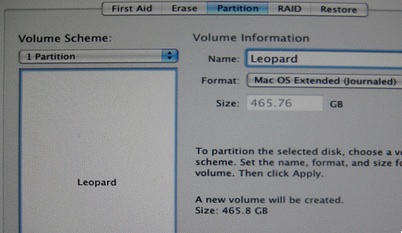
 A questo punto per prima cosa sarà necessario andare a partizionare l’hard disk. Una volta avviato da DVD andate nel menu Utility->Disk Utility dalla barra del menu in alto. Ora dalla barra laterale a sinistra scegliete il disco rigido dove volete andare ad installare Mac OS X, selezionate come schema di partizione del volume di avere soltanto 1 partizione (1 partition), date un nome al disco (nell’immagine si è scelto come nome “Leopard“) e quindi scegliete come formato Mac OS Extended (Journaled). Prima di confermare cliccate sul pulsante Opzioni (Options) e tra le due opzioni per lo schema di partizioni (MBR e GUID) vi consiglio di scegliere GUID (anche se non dovrebbero esserci problemi scegliendo MBR). Ora cliccate su Applica (Apply) e quindi aspettate che termini il processo di formattazione. Successivamente chiudete Disk Utility e tornate alla schermata iniziale del processo di installazione (vedi immagine).
Cliccate a questo punto su Continua (Continue) e accettate i termini della licenza. A questo punto è fondamentale cliccare sul pulsante Personalizza (Custumize) prima di procedere ad installare qualsiasi cosa. Ecco come dovrebbe comparirvi questa sezione del processo di installazione (immagine sotto).

Il DVD di installazione Kalyway è predisposto per funzionare con diverse schede madri e nella schermata sopra vedete le impostazioni che vanno scelte nel caso abbiate una Asus P5W DH Deluxe che funziona particolarmente bene con Mac OS X. Ovviamente a seconda della scheda madre che avete le impostazioni da scegliere saranno diverse e vista la quantità non indifferente di schede madri presenti in commercio è possibile che con alcune di queste non si riesca ad avere una buona compatibilità (ovvero una o più componenti come scheda audio, di rete, wireless ecc ecc potrebbero non essere riconosciute in quanto non è presente il driver).
A questo punto, dopo aver scelto le impostazioni corrette per il vostro hardware, cliccate sul pulsante Fatto (Done) che vi porterà indietro al processo di installazione che potrete continuare e terminare tranquillamente. Una volta terminato il tutto non vi resterà che riavviare il vostro Hackintosh, togliere il DVD di installazione e godervi Mac OS X Leopard nella versione 10.5.1
Se avete qualche euro nel salvadanaio e dovete investirlo per acquistare un computer nuovo sul quale volete poi andare ad installare anche Mac OS X seguendo le indicazioni che vi ho dato sopra, vi consiglio di dare un’occhiata all’ottima guida di Davide Calabrò.
277 risposte su “Installare Mac OS X Leopard sul tuo PC /2”
Salve, vorrei sapere se è necessario formattare tutto l’hard disk o se è poaaibbile mantenere la partizione di windows.
Grazie.
E’ possibile anche se non è molto consigliato, l’ideale sarebbe avere un HD dedicato
stef@no nessun disturbo vai su questo indirizzo e segui la guida equella sul quale sono andato io ciao
PINKBLAK:
grazie mille gentilisimo, mi sono salvato la guida.
speriamo che l’operazione vada a buon fine.
Grazie ancora
ciao stef@no mi auguro per te che ti vada tutto bene il mio 5920g gira alla grande l’unico problema e la webcam integrata per il resto nessun problema volevo dirti che io i driver audio li ho spuntati tutti perchè con quelli della guida non mi dava audio ciao e in bocca al lupo
Ciao stef@no la tua con figurazione e uguale alla mia se non migliore:la tua e questa(Core 2duo T7700 2.4Ghz)mentre la mia e questa qua Core duo processor T7300 2.0GHz io ho su la iDeneb 10.5.5 gira alla grande con il portatile sopra citato ho installato Kernel nessuno ho meglio quello di default poi CHIPSET:ICHX Fix video NVInject 256mb audio io li ho messi tutti xchè con ALC888 non funge per la rete nisba il mio e collegato con ckiavetta netgear G111 cn modem ruter uguale qindi prova e in bocca al lupo dimenticavo l’unico problema che ho attualmente è la webcam Cristal Eye integrata per il resto(vola)ciao a tutti
pinkblek:
grazie per la risposte, premetto che sono inesperto nel campo del Leo, quindi alcune cose non mi sono molto chiare come il discorso del Kernel, il discorso della scheda video e per le altre cose, quindi volevo chiederti se in futuro posso disturbarti.
mi sto documentando perchè a metà marzo finisco un lavoro per il quale il pc è indispensabile, poi voglio provare il Leo in virtù di un futuro pc Apple.
per il momento ti ringrazio molto per la risposta, ora mi cerco la versione che dici tu.
PS. avevo provato il mese scorso, in seguito ad una formattazione non voluta, ad installare unaversione, penso sia la kalyway, ma dava errore su errore…
grazie ancora
auguri di buon anno
Ciao a tutti, vorrei installare il Leo sul mio notebook Acer 5920G-704G25MI, ho visto molti post, ma nessuno che la mia configurazione:
– Core 2duo T7700 2.4Ghz
– NVIDIA GeForce 8600M GS 256MB
– HD Sata 250 GB
– RAM 4 GB
– Intel PRO/Wireless 3945BG Network
– Broadcom NetLink Gigabit Ethernet
Volevo chiedervi se per favore potete indicarmi quale versione tra le varie che si trovano in giro è quella che dovrebbe darmi meno problemi.
grazie
tanti auguri di buon anno a tutti.ciao
ciao a tutti qualcuno x caso può aiutarmi con i driver della webcam cristal eye itegrata nel mio acer aspire 5920g?el’unico problema cke ho con la ideneb 10.5.5 il resto diciamo che va bene anche se senza scheda di rete sono riuscito a collegarlo con la chiavetta netgear G111 stò scrivendo proprio con il portatile sopra citato, qualcuno può aiutarmi????? grazie anticipatamente.HO dimenticavo di ringraziare davide per la dritta sulla chiavetta che mi aveva dato un paio di mesi fà ciao
preso pc nuovo ma l’installazione si blocca subito senza mostrare errori
configurazione attuale:
AMD 5200 2,7ghz
2 gb ram
hdd maxtor 250gb sata
motherboard asrock alive nf7g-full hd
nvidia geforce 9500gt 1024 mb
come mai si blocca?
grazie mille
Non saprei… a prima vista potrebbe dipendere o dal processore o dalla scheda madre (più probabile).
Sai se qualcuno con quella motherbard sia mai riuscito ad installarci Leopard? Non credo…
a me la mela si blocca con sopra un divieto
Se leggi gli altri commenti, il problema è dovuto al fatto che Leopard va in kernel panic perchè c’è qualche componente hardware non compatibile. Quindi avvia in modalità verbosa e leggi il messaggio di errore che ti viene dato e mettiti alla ricerca in rete di una soluzione sperando che esista.
😉
Ciao, ho provato, si avvia l’installazzione ma al momento di scegliere l’ hard disk da partizionare, non vedo nessun hard disk nella barra a sinistra vedo solo l’immagine del dvd di istallazzione e il masterizzatore, qualcuno puo darmi qualche dritta? grazie e buon natale
Salve. Vorrei istallare liopard sul mio pc. Mi chiedo però, se si possano verificare problemi di compatibilità con la mia scheda video. (ATI radeon HD 3200) Aspetto gentile risposta!
Buon natale.
ciao a tutti vorrei installare leo sul mio pc..
ho una shcheda madre foxconn,process core 2 duo, 4 g ram dd3 1066 scheda viodeo, ati ddr4 da 512, ho provato a installare diverse versioni, ma non funzionano.
cosa mi consigliate? per ora grazie