Visto che l’articolo scritto un mese fa su come installare Leopard su un PC ha avuto un discreto successo, siccome ho notato che molti hanno avuto diverse difficoltà nell’installazione di Mac OS X Leopard sul proprio PC (o Hackintosh come vengono chiamati in gergo dei comuni PC con Mac OS X installato sopra) forse è il caso di dare qualche indicazione in più su come effettuare questa operazione. D’altronde è passato più di un mese e in un lasso di tempo così ampio qualcosa è cambiato: quindi mi sembra giusto portare a conoscenza di tutti informazioni interessanti a tal proposito.
Premetto che anche in questo caso non c’è da toccare una linea di codice e, se avete un hardware sufficientemente compatibile, dovreste riuscire ad installare Mac OS X sul vostro PC senza colpo ferire dopo avere impostato tutto a dovere.
Settare correttamente il Bios
La parte più rognosa è sicuramente questa: ovvero trovare le giuste impostazioni del Bios della vostra scheda madre. Tutto questo è dovuto al fatto che Mac OS X non è fatto per poter girare su computer con schede madri che hanno il Bios ma il sistema EFI ed anche utilizzando un DVD di installazione patchato per non avere problemi con schede madri aventi il Bios, ci possono comunque essere problemi da questo punto di vista in quanto il Bios di ogni scheda madre ha delle impostazioni predefinite che molto spesso sono la principale causa di problemi in tale processo di installazione.
Vi riporto di seguito quindi le screenshots con le impostazioni del Bios per una scheda madre Asus P5W DH Deluxe su cui è stato installato Mac OS X Leopard senza problemi: molto probabilmente da modello a modello ci saranno delle differenze, a volte anche sostanziali, però in linea di massima le schermate sotto dovrebbero farvi da guida in quanto le impostazioni principali e più importanti non cambiano.


Adesso che avete impostato correttamente il Bios della vostra scheda madre è tempo di passare all’installazione vera e propria.
Installazione di Mac OS X con il DVD Kalyway
Ora sarà necessario procurarsi il DVD di installazione di Mac OS X Leopard che andando a cercare sui vari siti di condivisione dei file Torrent come Mininova dovreste trovare alla voce “Kalyway Leopard 10.5.1 SSE2 SSE3“. Ovviamente andrete a scaricare un’immagine ISO che va masterizzata su un DVD che sarà quello che vi servirà per l’installazione di Leopard.
In sostanza ora avete un DVD di installazione di Leopard già pronto per essere installato su computer che non hanno il BIOS EFI, ovvero dei normali PC, ed è per questo motivo che non dovrete andare a fare nessuna strana modifica e non vi dovrete “sporcare le mani” andando a toccare il codice. Il DVD è fatto per permettervi di accedere tranquillamente al processo di installazione come se il vostro PC fosse un normalissimo Mac.
Una volta preparato il Bios ed il DVD, inserite quest’ultimo nell’unità ottica del vostro PC ed avviate il computer utilizzando il DVD come disco di avvio per fare partire il processo di installazione: dovrete pazientare qualche minuto.
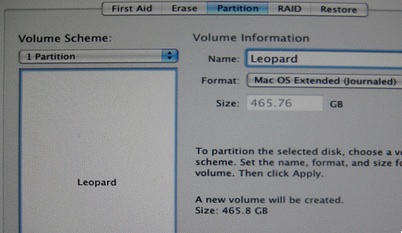
 A questo punto per prima cosa sarà necessario andare a partizionare l’hard disk. Una volta avviato da DVD andate nel menu Utility->Disk Utility dalla barra del menu in alto. Ora dalla barra laterale a sinistra scegliete il disco rigido dove volete andare ad installare Mac OS X, selezionate come schema di partizione del volume di avere soltanto 1 partizione (1 partition), date un nome al disco (nell’immagine si è scelto come nome “Leopard“) e quindi scegliete come formato Mac OS Extended (Journaled). Prima di confermare cliccate sul pulsante Opzioni (Options) e tra le due opzioni per lo schema di partizioni (MBR e GUID) vi consiglio di scegliere GUID (anche se non dovrebbero esserci problemi scegliendo MBR). Ora cliccate su Applica (Apply) e quindi aspettate che termini il processo di formattazione. Successivamente chiudete Disk Utility e tornate alla schermata iniziale del processo di installazione (vedi immagine).
Cliccate a questo punto su Continua (Continue) e accettate i termini della licenza. A questo punto è fondamentale cliccare sul pulsante Personalizza (Custumize) prima di procedere ad installare qualsiasi cosa. Ecco come dovrebbe comparirvi questa sezione del processo di installazione (immagine sotto).

Il DVD di installazione Kalyway è predisposto per funzionare con diverse schede madri e nella schermata sopra vedete le impostazioni che vanno scelte nel caso abbiate una Asus P5W DH Deluxe che funziona particolarmente bene con Mac OS X. Ovviamente a seconda della scheda madre che avete le impostazioni da scegliere saranno diverse e vista la quantità non indifferente di schede madri presenti in commercio è possibile che con alcune di queste non si riesca ad avere una buona compatibilità (ovvero una o più componenti come scheda audio, di rete, wireless ecc ecc potrebbero non essere riconosciute in quanto non è presente il driver).
A questo punto, dopo aver scelto le impostazioni corrette per il vostro hardware, cliccate sul pulsante Fatto (Done) che vi porterà indietro al processo di installazione che potrete continuare e terminare tranquillamente. Una volta terminato il tutto non vi resterà che riavviare il vostro Hackintosh, togliere il DVD di installazione e godervi Mac OS X Leopard nella versione 10.5.1
Se avete qualche euro nel salvadanaio e dovete investirlo per acquistare un computer nuovo sul quale volete poi andare ad installare anche Mac OS X seguendo le indicazioni che vi ho dato sopra, vi consiglio di dare un’occhiata all’ottima guida di Davide Calabrò.
277 risposte su “Installare Mac OS X Leopard sul tuo PC /2”
ciao Davide, ciao a tutti, devo formattare il pc e voglio reinstallare iDeneb, sul mio acer5920g
Core 2duo T7700 2.4Ghz
– NVIDIA GeForce 8600M GS 256MB
– HD Sata 250 GB
– RAM 4 GB
– Intel PRO/Wireless 3945BG Network
– Broadcom NetLink Gigabit Ethernet
– Audio Realtek, credo AC388(??dico bene??)
volevo chidervi come posso fare per far funzionare la scheda audio, la scheda di rete e fargli “vedere” il lettore dvd.
nella precedente installazione di iDeneb non ho dato peso a questi dettagli, xò ora vorrei provare meglio il S.o. per un futuro acquisto di un Mac.
grazie mille a tutti
Dimenticavo la mia configurazione e questa: ASUS P5B e luxse, intel core ue 6400, 2mega i ram 1066 schea vieo 8600 GT, masterizatore nec…
salve.prima i tutto grazie per il vostro inpegno,imostrato in una spiegazione cosi linmpia,ma purtroppo pur segueno con attanzione il tuo oc non sono riuscito a installare, non trova il isco i installazione puoi armi una ritta? grazie….
Ma il S.O. è in Italiano, oppure c’è un elenco di lingue e si sceglie quella desiderata?? Grazie
C’è un elenco di lingue e si sceglie quella desiderata.
Non saprei se in tutte le versioni del S.O. patchato è presente l’italiano. In Kalyway per esempio non credo sia presente.
[…] deciso pertanto di dare quache consiglio su come Installare Mac OS X Leopard su PC semplicemente per permettere a chi ne fosse particolarmente curioso di provare questo sistema […]
ciao Comand89 io ho questa configurazione del 5920g
Core 2duo T7700 2.4Ghz
– NVIDIA GeForce 8600M GS 256MB
– HD Sata 250 GB
– RAM 4 GB
– Intel PRO/Wireless 3945BG Network
– Broadcom NetLink Gigabit Ethernet
ho installato iDeneb senza problemi, l’unica cosa è questa..
quando faccio partire l’installazione non mi trova un disco sul quale installarlo, allora vado in utilità del disco e gli faccio formattare una partizione in formato Mac, a quel punto ritornando alla schermata di installazione mi vede il disco libero sul quale installarlo.
Diversamente puoi formattare il disco, creare partizioni e lasciare una parte come non allocata, a questo punto iDeneb la vede e te la formatta installandoti tutto.
una volta installato a me non funzionavano la scheda di rete e la scheda audio, inoltre non mi vedeva il lettore cd. premetto che l’ho installato e poi tolto perchè avevo necesità di avere il pc operativo per un completare un lavoro, ma da metà marzo mi rimetto al laoro per risolvere tutti i problemi…
ciao
Ok, ma a me anche in utilità di disco non trova nessun hard disk o partizione quindi non riesco a formattare nienete. Come ho detto prima mi mostra soltanto il lettore dvd.
Comunque io sto provando con leopard kalyway
cercati ideneb e provala, fila tutto liscio, a me la kaliway non partiva nemmeno..
Ok ho capito…grazie mille, la cerco e la provo 😉
ciau
Ok, ho installato leopard ideneb. Però ora non parte…si ferma sulla schermata di bianca con la mela e a un certo punto mentre carica appare un simbolo in mezzo alla mela a forma di divieto. Durante l’installazione ho sempre fatto avanti e continua…non ho personalizzato niente perchè non ho trovato guide per ideneb. stef@ano mi potresti spiegare come hai installato te leopard? grazie
ciao io ho installato il iDeneb selezionando i driver per il mio pc, ho cercato qua e la sui forum per capire meglio cosa dovevo fare, per il resto è andato tutto liscio..
se ti si blocca all’avvio prova a scollegare mouse e/o tastiere esterne, ora io l’ho tolto perchè mi serve winxp per un lavoro, tra un mesetto penso di rimetterlo e studiarmelo per benino.
…cmq anche a me è capitato che a volte non partiva, io lo facevo partire con il -x
ciao
x comand89
ho tentato l’installazione della Kalyway 10.5.1 sul mio notebook Compaq HP 6510b,
su cui avevo due partizioni di cui una estesa, con lo spazio restante ne ho creata un’altra di tipo primario da 30 GB.
sul BIOS non ho potuto fare modifiche perchè le voci indicate dalla guida di davide salerno non ci sono; l’installazione si avvia regolarmente, arrivo a scegliere la lingua e poi quando faccio partire “utility disco” vedo che ho le tre partizioni tutte attive ma in modalità sola lettura, provo ad inizializzare la partizione libera quella da 30 GB senza successo, dopo questo passo tale partizione diventa inattiva e non più attivabile mentre le altre due rimangono attive e da sola lettura diventano disponibili per l’installazione;
ma non posso utilizzarle perchè entrambi sono utilizzate da Windows XP.
per caso conosci o puoi darmi qualche indizio per risolvere questo inghippo?
Non saprei..io la Kalywai l’ho mollata subito perchè mi dava problemi…non mi leggeva i dischi. L’unica cosa che mi sento di consigliarti è di provare con la iDeneb che è ottima….ma nel frattempo potresti provare anche ad aggiornare il bios, non si sa mai che qualche opzione in più appaia.Se ci riesci imposta la gestione dell’ HDD in IDE mode…
Ciao,ho tentato di installare leopard sul mio notebook acer aspire 5920g ma questo non mi rileva gli hard disk e le partizioni. Quando controllo in Utility->Disk Utility l’unica cosa che mostra è il Dvd inserito. Come mai non me li vede? ho provato anche ad impostarli in Ide Mode ma ancora niente,avete qualche idea?
Ciao, Prova ad accedere nel bios e cambiare le impostazioni per far gestire l’HDD (da S-ATA a IDE o viceversa).
Ok niente..ho sistemato.ora rimane solo il problema che non mi legge ne tastiera ne mouse integrati del portatile.tutti quelli collegati con usb però li legge
ciao pinkblek, il iDeneb funziona bene anche se a volte devo riavviare il pc per farlo partire.
l’unica cosa che non mi funziona è l’audio, ma questo per me è un esperimento per provare il mac.
ora provo a cercare il programmino che mi hai detto. grazie mille.ciao
ciao stef@no immaggino che con la guida cke ti ho dato sia andato tutto abuon fine pre il dualboot il mio consiglio e quello di: fai partire xp poi installati un programma tipo EasyBCD non so se funziona con xp con vista sicuramente si (testato personalmente)fai il dualboot con quello e dovrebbe funzionare tutto se sei arrivato a stò punto ti dico che è fatta ciaoooooo
ciao Davide, ciao pinkblek, ho installato sul disco C iDeneb,e sulla seconda partizione XP, ora il pc parte solo con Xp, sapete darmi una dritta su come ripristinare il dual boot? grazie
PS io pensavo di reinstallare iDeneb perchè in avvio, prima di installare Xp mi chiedeva quale partizione avviare. grazie mille.