Dopo diverso tempo mi accingo a riscrivere da queste parti di quello che mi ero ripromesso di non scrivere più. Sono infatti un fiero utente Mac da ormai più di 10 anni anche se per svariate ragioni utilizzo senza nessunissima remora Windows e Linux quando necessario e sono convinto e sono convinto che ogni sistema operativo ha i suoi vantaggi ed i suoi svantaggi.
Ho deciso pertanto di dare quache consiglio su come Installare Mac OS X Leopard su PC semplicemente per permettere a chi ne fosse particolarmente curioso di provare questo sistema operativo e valutarne la bontà anche in situazioni atipiche e critiche come può essere quella di venir installato su un computer abbastanza diverso da quelli per cui è stato creato ed ottimizzato.
In molti si ostinano a voler utilizzare Mac OS X nella versione 10.5 meglio nota come Leopard, come primo sistema operativo sul loro PC a volte anche per scopi professionali/commerciali e la cosa, oltre ad essere molto proibitiva se non avete conoscenze in materia sistemistima molto avanzate, è un suicidio.
Bene, detto questo credo che se volete testare Mac OS X Leopard sul vostro PC e non siete particolarmente esperti o semplicemente non volete mettere a repentaglio l’integrità del vostro PC, la soluzione migliore sia utilizzare una Virtual Machine che vi permetterà di non fare danni e nello stesso tempo di valutare se l’acquisto di un Mac per le vostre necessità è proprio quello che fa al caso vostro oppure no.
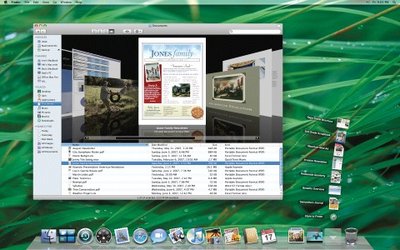
Passiamo quindi a qualche consiglio su come effettuare tutto ciò.
Cosa serve
Come è facile intuire vi serviranno sostanzialmente due cose per portare a termine il tutto:
- Una copia di VMware Workstation
- Mac OS X Leopard nelle versione iATKOS, Kalyway o iDENEB che potete trovare su diversi network Torrent
Da notare bene che sono due software commerciali quindi per utilizzarli ed essere in regola con la legge e la vostra coscenza ci vorrebbe quanto minimo una licenza d’uso acquistata regolarmente. Come si dice? Uomo avvisato mezzo salvato.
Il mio consiglio è di masterizzare l’immagine di Mac OS X scaricata su DVD in modo da poterla utilizzare successivamente per l’installazione senza troppi problemi, anche se credo che sia possibile sfruttare direttamente l’ISO su VMware per questo utilizzo ma non ho troppe esperienze in materia (su VMware Fusion su Mac si può fare…)
Create e configurate la Virtual Machine
Create una nuova Virtual Machine in VMware e non fate i tirchi: dovrebbe avere almeno 3GB di spazio su Hard Disk e almeno 512 MB di RAM, se potete assegnarglene di più è tutto di guadagnato per quanto rigurda le prestazioni (mi sento di consigliarvi almeno 10 GB di spazio su Hard Disk e 1 GB di RAM).
Ovviamente nelle proprietà della Virtual Machine attivate il supporto per l’unità ottica o lettore CD/DVD che dir si voglia.
Andate ora nella cartella sul vostro computer dove avete salvato la Virtual Machine e andate ad aprire il file di configurazione con estensione .vmx con il vostro editor preferito, cancellate tutto il testo ivi presente e copiate/incollate il seguente:
bios.bootDelay = "5000"
checkpoint.vmState = ""
checkpoint.vmState.readOnly = "FALSE"
config.version = "8"
deploymentPlatform = "windows"
displayName = "Leopard"
ehci.pciSlotNumber = "33"
ehci.present = "TRUE"
ethernet0.addressType = "generated"
ethernet0.connectionType = "nat"
ethernet0.generatedAddress = "00:0c:29:7b:c7:78"
ethernet0.generatedAddressOffset = "0"
ethernet0.pciSlotNumber = "32"
ethernet0.present = "TRUE"
ethernet0.virtualDev = "e1000"
ethernet0.wakeOnPcktRcv = "FALSE"
extendedConfigFile = "leopard.vmxf"
floppy0.autodetect = "TRUE"
floppy0.fileName = "A:"
floppy0.present = "FALSE"
guestOS = "freebsd-64"
ide0:0.fileName = "leopard.vmdk"
ide0:0.present = "TRUE"
ide0:0.redo = ""
ide1:0.autodetect = "FALSE"
ide1:0.deviceType = "cdrom-raw"
ide1:0.exclusive = "FALSE"
ide1:0.fileName = "Z:"
ide1:0.present = "TRUE"
memsize = "768"
mks.keyboardFilter = "allow"
monitor = "debug"
nvram = "leopard.nvram"
pciBridge0.pciSlotNumber = "17"
pciBridge0.present = "TRUE"
scsi0.pciSlotNumber = "-1"
scsi0.present = "FALSE"
scsi0.virtualDev = "lsilogic"
sound.autodetect = "TRUE"
sound.fileName = "-1"
sound.present = "FALSE"
svga.autodetect = "TRUE"
tools.remindInstall = "TRUE"
tools.upgrade.policy = "useGlobal"
usb.present = "FALSE"
uuid.action = "KEEP"
uuid.bios = "56 4d 50 97 29 7a 74 3f-a8 4a 39 81 24 7b c7 78"
uuid.location = "56 4d 50 97 29 7a 74 3f-a8 4a 39 81 24 7b c7 78"
virtualHW.productCompatibility = "hosted"
virtualHW.version = "6"
Proprietà del BIOS
Nelle proprietà del BIOS dovrete impostare i seguenti valori:
- Per i 2 Hard Disk IDE dovrete abilitare l’opzione 32 bit I/O
- Il floppy disk dovrà essere disattivato
- Disabilitate tutte le porte seriali e parallele
- L’opzione Large Disk impostata su Other
- Impostate come ordine del boot prima il CD e poi il disco rigido
Installare Mac OS X
Adesso potete avviare l’installazione dal DVD e se vi dovesse comparire il Timer in fase di avvio premete F8 e digitate -v cpus=1 quindi invio. Dovrebbe a questo punto avviarsi la schermata di installazione di Mac OS X.
Andate quindi nel menu in alto a destra Disk Utility e create una singola partizione facendo attenzione che sia sul MBR. Fate attenzione inoltre a non inserire spazi nel nome che date alla partizione.
Tornate all’installer e slezionatela vostra partizione appena creata quindi Custumize. Se state utilizzando iATKOS selezionate l’opzione Darwin Booloader, mente se utilizzate Zephyroth selezionate Chipset driver e TOH SS£ quindi selezionate Bootloader e scegliete MBR o GUID a seconda di quello che avete a disposizione (MBR se potete scegliere è preferibile).
Ora non vi resta che sedervi e aspettare che termini l’installazione.
Avviate Mac OS X Leopard
Se tutto è andato a buon fine Mac OS X Lepard si avvierà dal disco rigido della vostra Virtual Machine e vedrete quindi prima la schermata grigia con la mela bianca quindi la schermata di avvio ed in seguito potrete incominciare a configurare e testare Leoapard.
Qualcosa potrebbe essere andato storto. Ecco alcuni problemi abbastanza comuni:
- il riavvio della Virtual Machine porta in continuazione a dei problemi di segment fault. Spegnete tutto e avviate da zero la vostra Virtual Machine;
- alcune volte potrebbe non riavviarsi dando problemi di CPU fault. Spegnete la Virtual Machine e chiudete VMware. Quindi riaprite entrambi e avviate nuovamente;
- la scheda di rete potrebbe non avere un indirizzo MAC: problema non ancora risolto, se avete dei consigli sono ben accetti.
via Deviatart
Conclusioni
Questo è quanto per riuscire ad installare e testare Mac OS X Leopard sul vostro PC per prendere confidenza con questo desideratissimo sistema operativo. Ma ricordate bene: il miglior modo per utilizzare Mac OS X senza avere problemi è farlo girare su un Mac.
Quindi se a parte la curiosità ed il passatempo, avete delle serie e motivate necessità che vi portano all’utilizzo forzato di Mac OS X fatelo solo ed esclusivamente su un Mac!!!

100 risposte su “Installare Mac OS X Leopard su PC con VMware”
ciao..grz per la guida..volevo solo chiederti una cosa veloce veloce…alla fine dell’istallazione di leopard (IATKOS_5i) su vmware esce la scritta “you need to restart your computer. Hold down the Power button for several seconds or press the Restart button”..ho provato a ravviare la macchina virtuale parecchie volte,ma senza nessun risulatato,perchè esce sempre questa scritta..sapresti darmi una soluzione a questo problema? grazie in anticipo
ciao, io ho seguito alla lettera tutti i passaggi..premetto che sto cercando di installare ideneb, cioè la persione PC del MAC , ma mi porta i seguenti errori: system config file ‘/com.apple.Boot.Slist’ no found…come si risolve??
Gia’.. purtroppo MacOs e’ molto limitato nella compatibilita’ hardware. Del resto è ottimizzato per funzionare con Hw scelto. Il punto rimane il costo, per usare in modo produttivo MacOs X costa ancora troppo.. non posso usarlo su una macchina da 150 euro..devo spenderne almeno 1000 tenendo conto che il minimac ha un costo spropositato per quel che offre. Quindi che dire, fantastico questo OsX, purtroppo solo x ricchi.
Mi Potete Aiutare Come Installare Il Mac Su HP Pavilion 1307sl?
North Bridge Intel Cantiga PM45
ATI Mobility Radeon HD 4530
ATI Radeon HDMI @ ATI RV710/730/740 – High Definition Audio Controller PCI
IDT 92HD75B3 @ Intel 82801IB ICH9 – High Definition Audio Controller [A-3] PCI
Tipo processore Mobile DualCore Intel Core 2 Duo P7450, 2133 MHz (8 x 267)
ma non esiste un programma ke vede la compabilità di mac su vmware ? Tipo come faccio sapere se è compatibile com un processore intel core duo t2400 1.83 ghz ?
va bene anke il disco originale x metterlo su vmware ?
Anche io uso i due sistemi; PC e MAC G4(tiger), mi incuriosisce molto; ma la motivazione principale è che un PC costa 10 volte meno di un mac G5, e se le prestazioni sono le stesse… scusa ma mi sembra proprio ovvio il cambio 🙂
MA le ho fatte le partizioni solo le ho messe in formato guid eppure si accende si vede la mela esce uno sfondo blu ma si blocca sullo sfondo
Ciao volevo delle spigazioni io ho un ha compaq nc6400 con due partizioni fattecon il dvd di istallazione di windows 7 in formato ntfs ….. quando istallo kalyway sul mio pc finita l’istallazione mi dice errore partizione hfs+ cosa devo fare ?? le partizione le devo creare con il dvd di kalyway ? o non è compatibile sul pc ?? aiuto xfavore
Devi fare le partizioni con il disco di kalyway, scegli MBR 🙂
ciao..
sono un giovane informatico, ho trovato molto utile la tua guida, però ho un piccolo problema:
ho vmware player la nuova versione che fa creare le macchine virtuali, una volta creata e modificato il file di configurazione tutto ok,quando vado ad avviare per installare iATKOS si avvia il timer , faccio la procedura -v cpus=1 però invece di avviare l’ installazione la macchina virtuale si riavvia dall’ inizio..Se puoi darmi qualche consiglio te ne sarei grato
grazie 1000 ciao ciao
Se cerchi bene ci sono delle versioni di Mac OS X patchate apposta per essere installate su VMWare che funzionano meglio 😉